Az első lépés, hogy készítünk egy biztonsági mentést a cPanelen keresztül a szokásos módon (részletes leírás hamarosan). Ezután a Symbol számlázó programból exportált aktuális árak és készlet táblázatot lementjük CSV formátumban HUF és EUR pénznemben is.
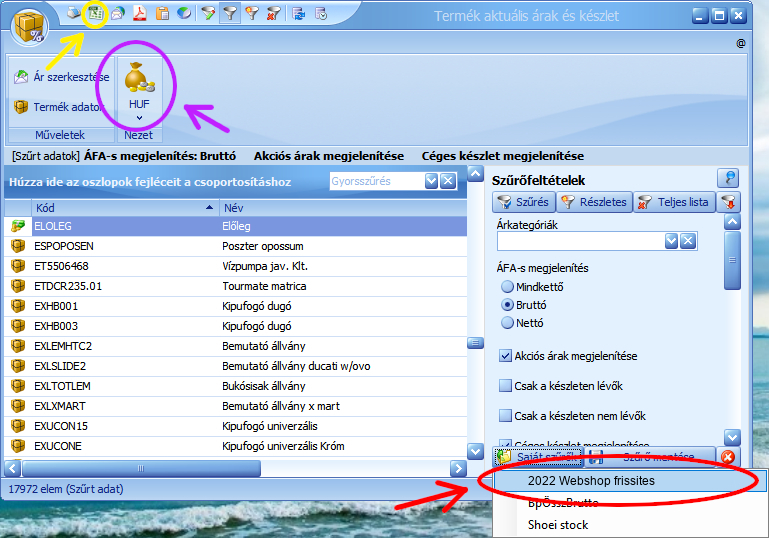
Ehhez lépjünk be a Symbolba, és válasszuk a Termék menüpontban a Termék aktuális árak és készlet alpontot. A megjelenő ablak jobb alsó sarkábal látható Saját szűrők közül kattintsunk a 2022 Webshop frissites-re elnevezésűt (piros jelölés a képen), majd exportáljuk először a listát HUF pénznemben, ezt a felső nagy ikonok között tudjuk átállítani (lila jelölés a képen), ezután exportáljuk a táblázatot a felső kis Excel ikonnal (sárga jelölés a képen), a mentésnél nevezzük át a fájlt, hogy majd meg tudjuk különböztetni a két fájlt. Miután ezt lementettük a mappánkba, átállítjuk a pénznemet EUR-ra (lila jelölés a képen, felső nagy ikon) és exportáljuk (sárga jelölés a képen, felső kis Excel ikon) a mappánkba.
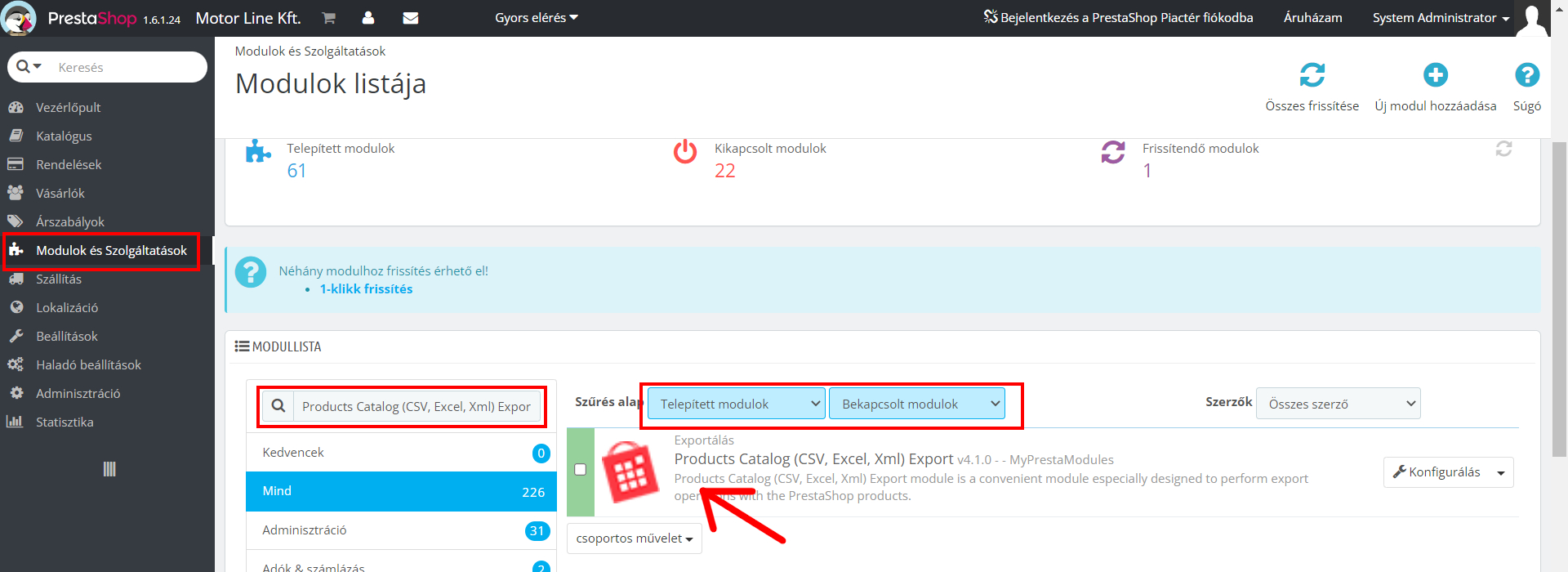
Lépjünk be a webáruház admin oldalába és a Modoluk és szolgáltatások közül válasszuk ki a Products Catalog (CSV, Excel, Xml) Export modult.
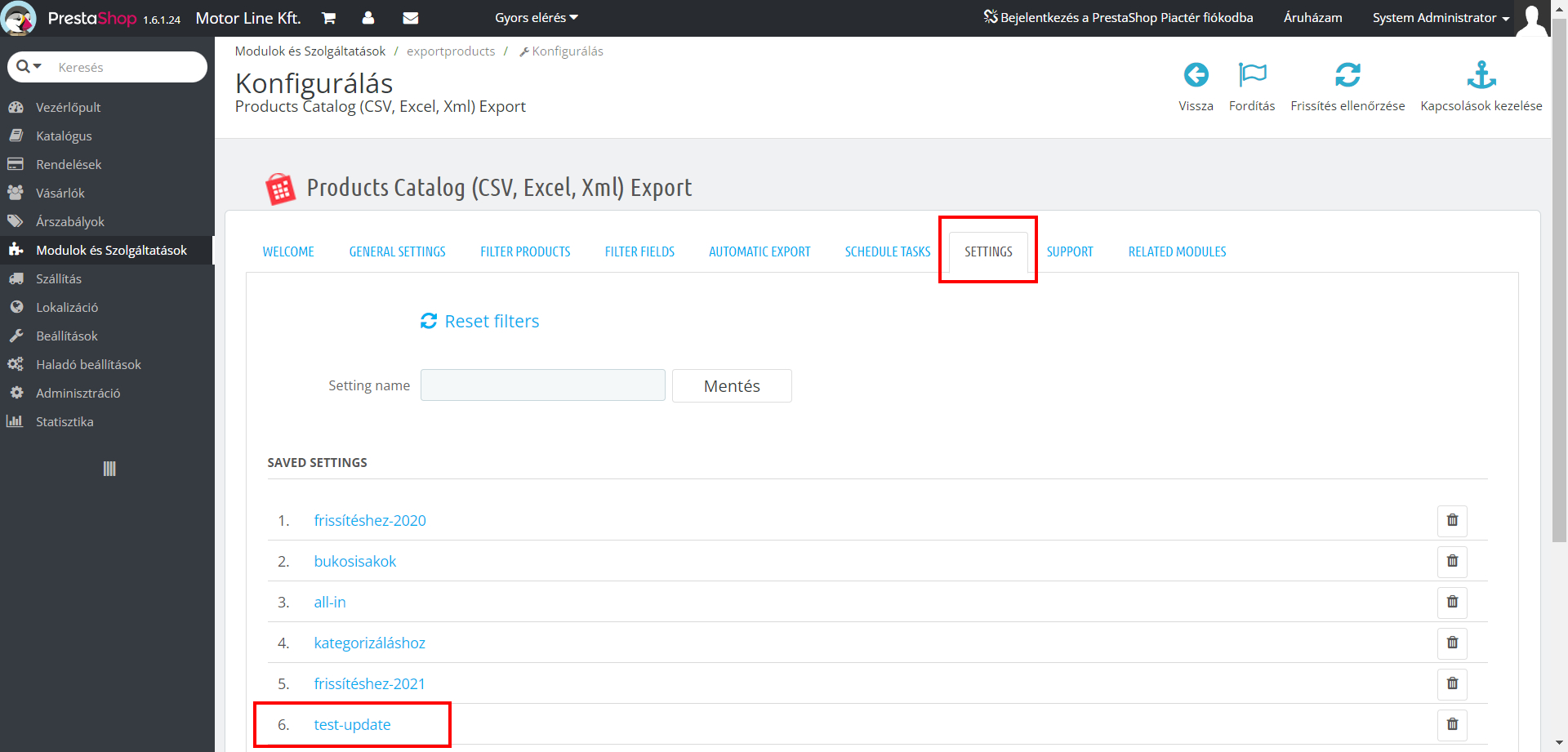
A Settings fülön, a lap aljára görgetve kattintsunk a test-update linkre, ezután az oldal újratöltődik. Miután ez megtörtént ismét görgessünk a lap aljára és kattintsunk az Export gombra. Az exportálás után a fájlt a saját mappánkba mentjük. Ezt az oldalt még ne zárjuk be.
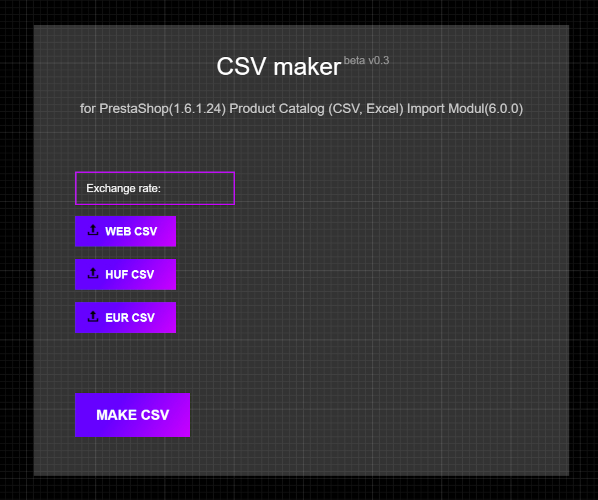
Ezután nyissuk meg a MotorLine - CSV maker-t.
Az első mezőbe az aktuális EURO árfolyamot kell beírnunk (Ezt innen tudjuk meg: Symbol -> Eszközök -> Árfolyamok -> Legfrissebb EUR eladási árfolyam),
utána az előzőekben lementett három fájlt tallózzuk be a mappánkból.
Miután ezzel megvagyunk, a MAKE CSV gombra kattintunk, amint lefut a program, automatikusan lementi a feltoltheto.csv fájlt.
Következő lépés, hogy visszamegyünk a webáruház admin oldalára, a Modoluk és szolgáltatások közül ezúttal a Product Catalog (CSV, Excel) Import modult válasszuk ki. A Step 1 fül aljára görgetve kattintsunk a NewUpdate linkre és várjuk meg az oldal újratöltődését. Ezután tallózhatjuk a feltoltheto.csv fájlunkat, majd továbbléphetünk a Next gombbal.
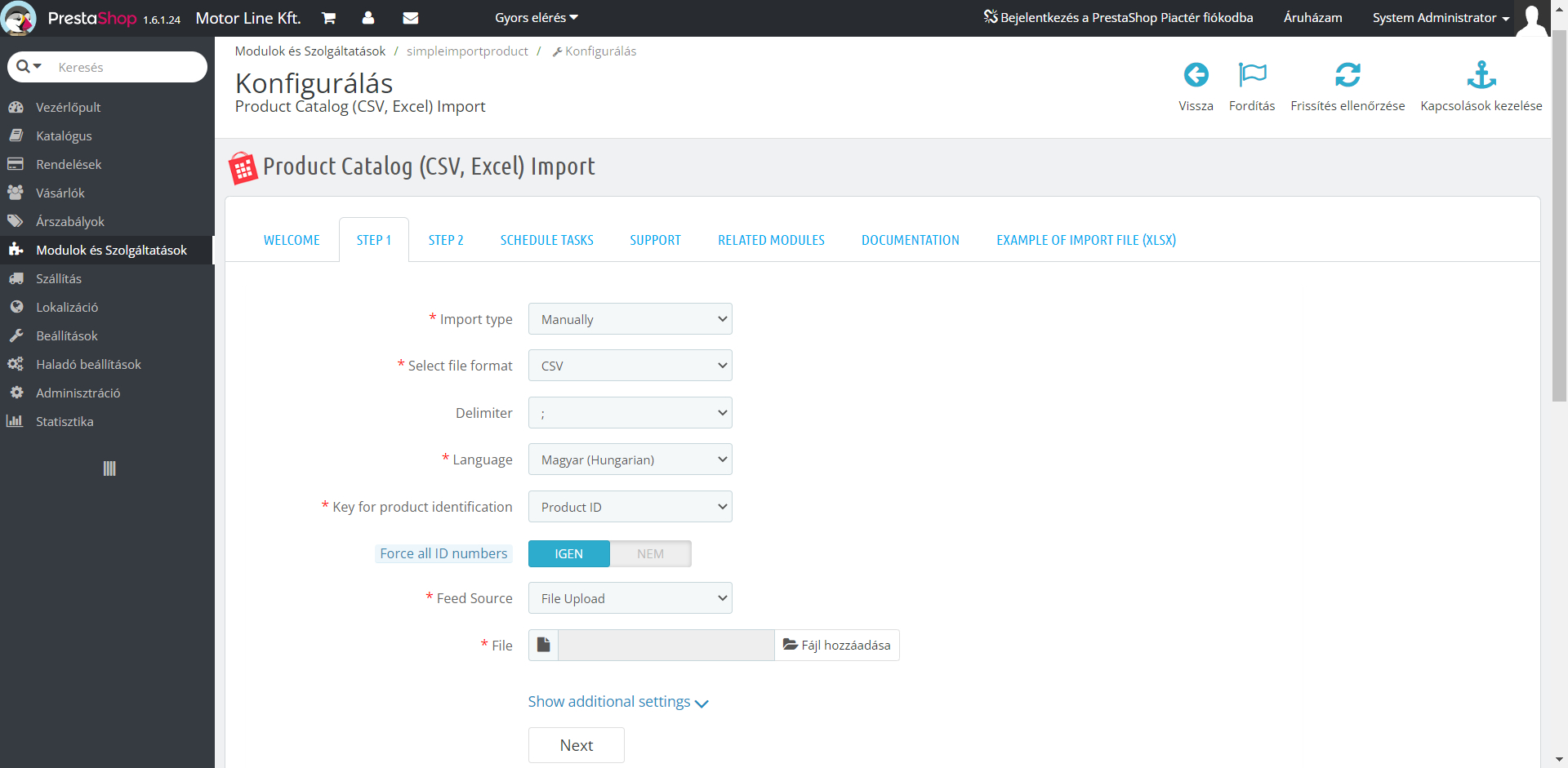
A Step 2 fülön nem kell semmit beállítani, kicsit lejjebb görgetve kattintsunk az Import gombra, amivel elindítjuk a frissítést.
FONTOS! Frissítés után, véletlenszerűen ellenőrizzünk néhány árat, hogy megegyezik-e a webáruházban és a Symbol-ban szereplő ár.