Az első lépés lenne, hogy készítünk egy biztonsági mentést. Ezután a Symbol számlázó programból exportált aktuális árak és készlet táblázatot lementjük CSV formátumban HUF és EUR pénznemben is.
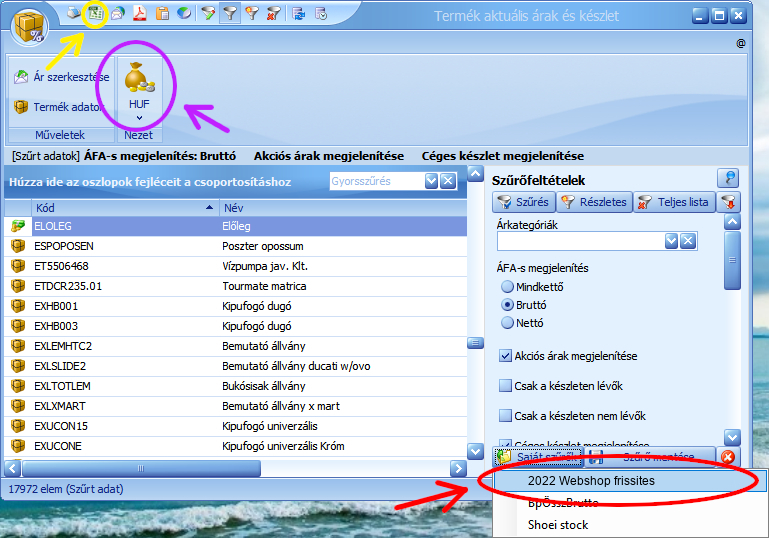
Ehhez lépjünk be a Symbolba, és válasszuk a Termék menüpontban a Termék aktuális árak és készlet alpontot. A megjelenő ablak jobb alsó sarkábal látható Saját szűrők közül kattintsunk a 2022 Webshop frissites-re elnevezésűt (piros jelölés a képen), majd exportáljuk először a listát HUF pénznemben, ezt a felső nagy ikonok között tudjuk átállítani (lila jelölés a képen), ezután exportáljuk a táblázatot a felső kis Excel ikonnal (sárga jelölés a képen), a mentésnél nevezzük át a fájlt, hogy majd meg tudjuk különböztetni a két fájlt (HUF.css és EUR.css). Miután ezt lementettük a mappánkba, átállítjuk a pénznemet EUR-ra (lila jelölés a képen, felső nagy ikon) és exportáljuk (sárga jelölés a képen, felső kis Excel ikon) a mappánkba.
Lépjünk be a webáruház admin oldalába.
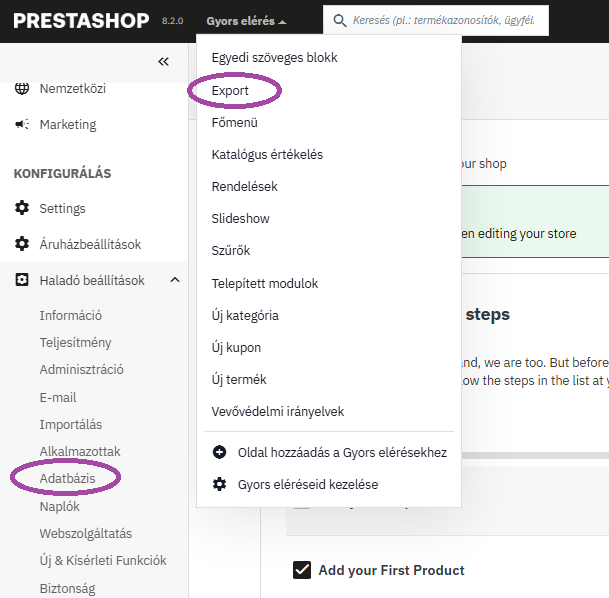
A bal oldali menüpontok közül a Konfiguráció alatt a Haladó beállítások közül, válasszuk ki a Adatbázis opciót.
Vagy a Gyors elérés-ek közül válasszuk ki az Export opciót.
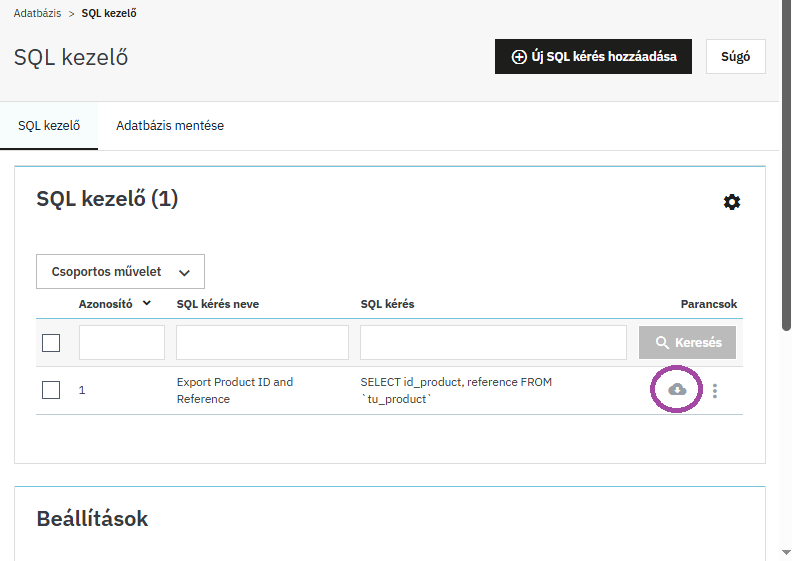
Így az SQL kezelő lapon találjuk magunkat és az SQL kezelő blokkban keressük meg a Export Product ID and Reference megnevezésű sort.
Ebben a sorban kattintsunk a letöltés ikonra. A letöltés elindul és kapunk egy request_sql_1.css nevü fájlt.
Ezután nyissuk meg a price CSV maker-t.
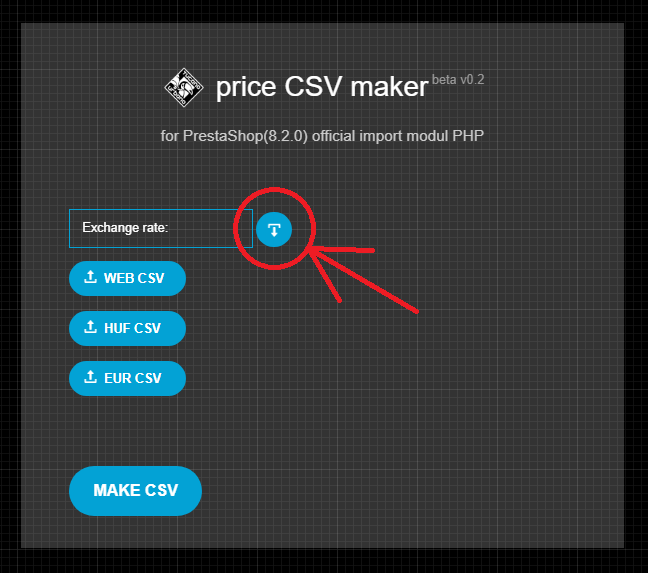
Az első mezőbe az aktuális EURO árfolyamot kell beírnunk (Ezt innen tudjuk meg: Symbol -> Eszközök -> Árfolyamok -> Legfrissebb EUR eladási árfolyam), vagy kattintsunk az árfolyam letöltése gombra (a képen a piros jelölés).
Ezután az előzőekben lementett három fájlt tallózzuk be a mappánkból.
Miután ezzel megvagyunk, a MAKE CSV gombra kattintunk, amint lefut a program, automatikusan lementi a feltoltheto-tucanourbano.csv fájlt.
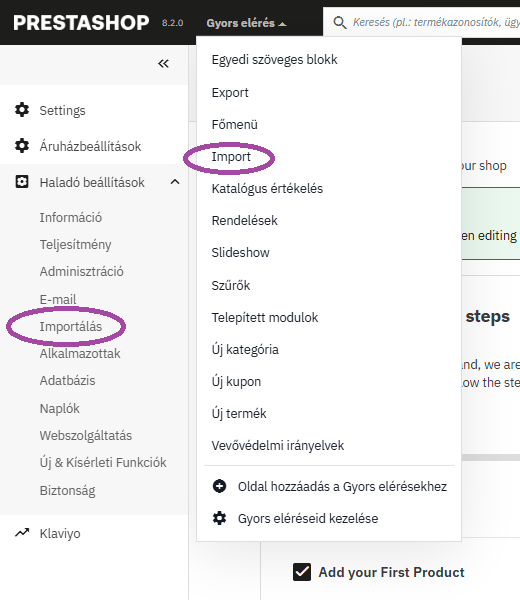
Következő lépés, hogy visszamegyünk a webáruház admin oldalára, a bal oldali menüpontok közül a Konfiguráció alatt a Haladó beállítások közül, válasszuk ki az Importálás opciót, vagy a Gyors elérés-ek közül válasszuk ki az Import opciót.
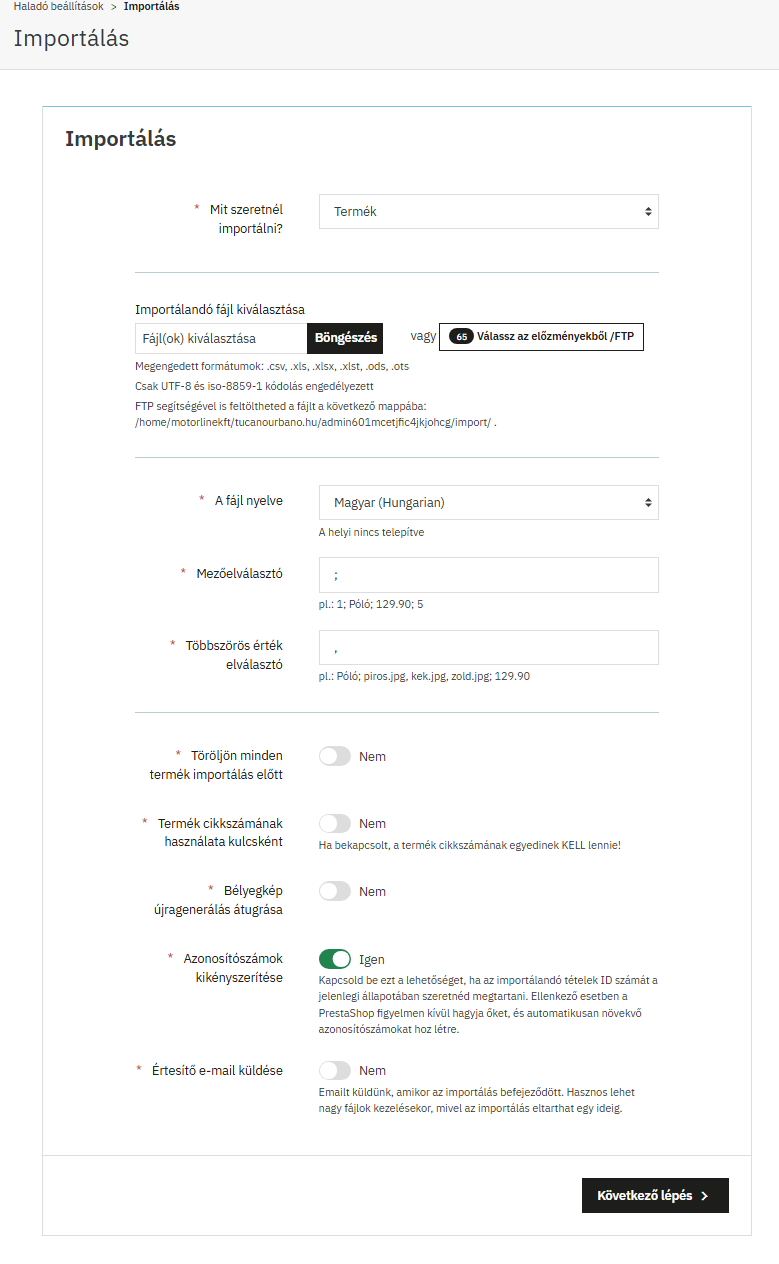
Az Importálás aloldalon az alábbi beálításokat kell megtenni:
- Mit szeretnél importálni? Termék
- ---------------------------------------------
- Importálandó fájl kiválasztása Válasszuk ki a feltoltheto_tucanourbano.csv-t
- A fájl nyelve Magyar (Hungarian)
- Mezőelválasztó ;
- Többszörös érték elválasztó ,
- ---------------------------------------------
- Töröljön minden termék importálás előtt Nem
- Termék cikkszámának használata kulcsként Nem
- Bélyegkép újragenerálás átugrása Nem
- Azonosítószámok kikényszerítése Igen
- Értesítő e-mail küldése Nem
Ezután kattintsunk a Következő lépés gombra.
Így az Importálás-on belül az Egyező adatok aloldalra jutunk. Itt válasszuk ki az Egy konfigurációnak megfelelő adat betöltése-nél a v0.2-update-et (bármelyiket, ha több van) és kattintsunk a Betöltés gombra.
Ezután lejjebb az oszlopok betöltődnek a megfelelő helyre.
- Megfelelő párok:
- Azonosító -> azonosito
- Ár Áfával -> alapar
- Mennyiség -> mennyiseg
- Kedvezmény mértéke -> kedvezmeny
- Kiárusítás (0/1) -> kiarusitas
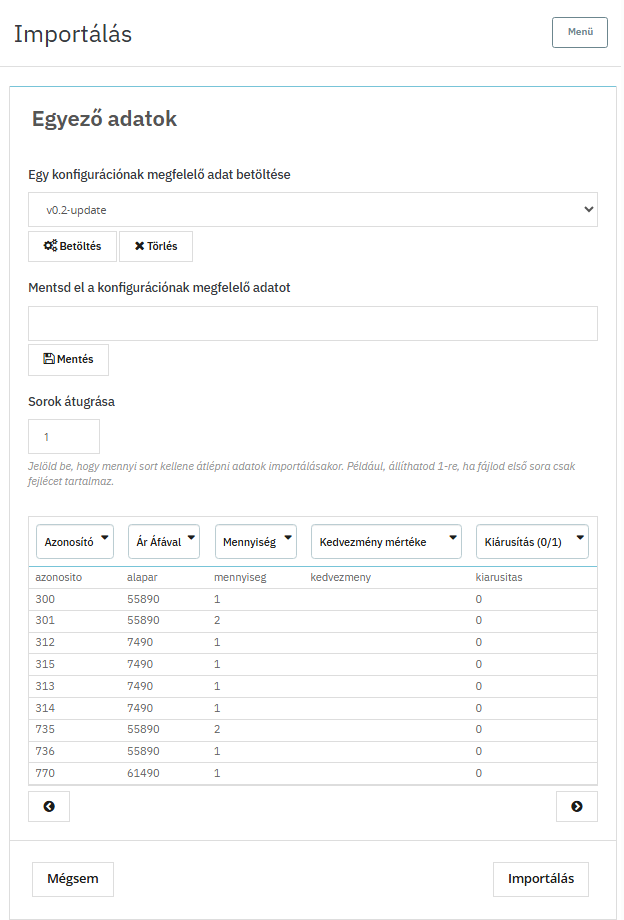
Ha az oszlopok stimmelnek kattintsunk az Importálás gombra és várjuk meg amíg a folyamtkijelző hibamentesen végig nem megy.
(Ha hibát dob, kezdjük el a feltöltési folyamatot a legelejéről!)
FONTOS! Frissítés után, véletlenszerűen ellenőrizzünk néhány árat. A Symbol-hoz képest az árak *** *90 Ft-ra kerekítődnek, hogy szebb legyen az ár (a HUF-osan megadott akciós árak nem kerekítődnek!).